La versión corta
- La Forge de Gradiently es el editor donde se hacen los Marks, organizado en diez secciones de Empezar a Explorar.
- Un Mark en la Forge puede tener hasta ocho colores de paleta y hasta tres materiales apilados, cada uno mezclándose sobre el de debajo.
- El escenario muestra el Mark en vivo en tres vistas: solo en el Lienzo, en muchos Formatos a la vez o con tus propias palabras en Probar palabras.
- Cualquier sección se puede mezclar por su cuenta o bloquear para que las mezclas y las variaciones la dejen en paz.
- La Forge exporta un Mark a cualquier tamaño hasta 16K como PNG, JPEG o WebP, o como un vídeo corto en bucle.
En esta página
La Forge de Gradiently es el editor donde se hacen los Marks: fondos vivos de degradado y material con una paleta, materiales apilados, luz, grano, movimiento, partículas, tipografías y una reacción a las palabras. Se organiza en una barra de diez secciones a la izquierda, los controles de la sección actual a su lado y un gran escenario en vivo. Cada cambio se ve al instante en el escenario, y cada cambio en tu borrador se guarda sobre la marcha.
Este es un recorrido por cada sección en orden. Si prefieres partir de palabras, describir un Mark en una frase cubre el camino de la IA, y crear tu propio degradado cubre la publicación.
Las diez secciones de la Forge
La barra va de arriba abajo en el orden en que suele construirse un Mark. Haz clic en una sección, o recórrelas con las flechas arriba y abajo. Un punto marca cada sección que has cambiado desde que abriste el Mark.
| Sección | Qué cambia |
|---|---|
| Empezar | Descríbelo, prueba una sorpresa, parte de una familia de materiales o toma los colores de una foto |
| Material | De qué está hecha la base, elegido en una biblioteca con búsqueda |
| Color | La paleta, y qué color hace qué papel |
| Capas | Hasta tres materiales apilados, y cómo se mezcla cada uno |
| Luz | Brillo, grano de película y la disposición de las formas |
| Movimiento | Cómo se mueve en pantalla y en los vídeos |
| Partículas | Un fino polvo de luz en los colores propios del Mark |
| Tipografía | Una fuente para titulares y otra para texto |
| Reacción | Cómo deja espacio a las palabras |
| Explorar | Doce variaciones alrededor de tu Mark |
Empezar y Material: elegir de qué está hecho
Empezar es para los comienzos: escribe una descripción y la IA lo hace, elige Sorpréndeme para un Mark totalmente nuevo (con otros cinco más si el primero no convence), abre una familia de materiales, o suelta una foto o un logotipo y deja que el Mark tome sus colores. Deshacer siempre recupera lo que tenías.
Material es la biblioteca de lo que puede estar hecho un Mark. Busca por nombre, ambiente o uso, como mármol, calma o metal, o explora por familia. Deja el cursor sobre un material para previsualizarlo en el escenario y haz clic para aplicarlo. Cada material tiene además varios aspectos, puntos de partida afinados que puedes elegir antes de ajustar a mano.
Color: paleta, papeles y armonías
Un Mark guarda hasta ocho colores. Cada capa pinta con cuatro papeles, Sombra, Cuerpo, Luz y Brillo, y cada papel toma un color de la paleta. Deja el cursor sobre un color para ver dónde cae. Armonías hace crecer una paleta nueva a partir de un solo color con las relaciones clásicas, y Desde una imagen toma una paleta de una foto o un logotipo.
La sección Color también fija cómo se ven las palabras sobre este Mark: Auto, donde cada línea elige claro u oscuro según lo que hay detrás, o siempre claro, o siempre oscuro. Un indicador muestra la relación de contraste, y 4,5 : 1 o más se lee bien. Contraste de color explica por qué importa ese número.
Capas, Luz y Movimiento
Capas apila hasta tres materiales: una base abajo y hasta dos encima. Cada capa tiene diales de Tamaño, Curvatura, Detalle, Brillo y Movimiento, una Intensidad y una forma de mezclarse con lo de abajo: Normal lo cubre, Luz solo añade resplandor, Sombra solo oscurece, Contraste profundiza los oscuros y levanta los claros, y Suave es un Contraste delicado. Aísla una capa para ajustarla sola, u ocúltala mientras miras.
Luz mueve todo el Mark a la vez: el brillo, un fino grano de película y la disposición, que es dónde caen las formas grandes y la textura fina. Arrastra por el cuadrado de disposición para moverte entre ellas, salta a un sitio nuevo al azar y guarda hasta ocho disposiciones que te gusten. Movimiento fija el ritmo, de Quieto a Rápido pasando por Lento, Tranquilo y Vivo, con Velocidad, Deriva y cuánto participa cada capa.
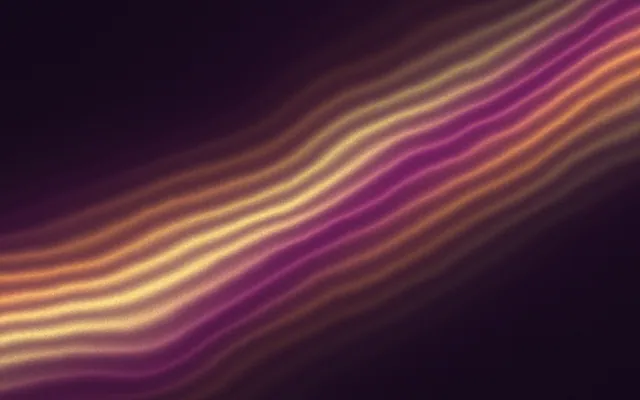
Publicación cuadrada
1080 × 1080
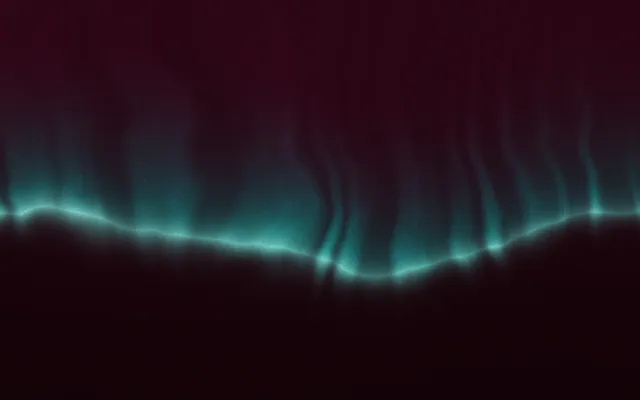
Publicación vertical
1080 × 1350
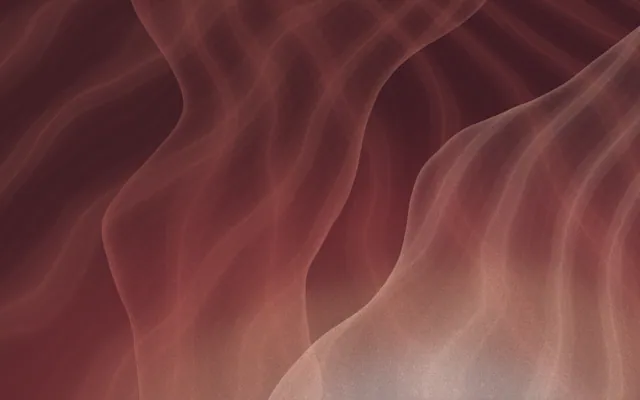
Story
1080 × 1920
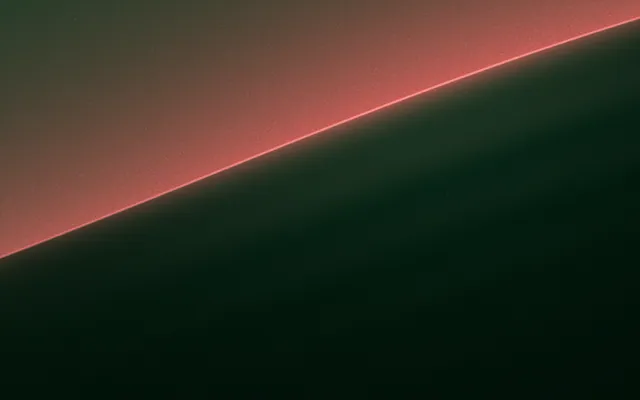
Cabecera de X
1500 × 500
Miniatura de YouTube
1280 × 720
Escritorio 16:9
1920 × 1080
Partículas, Tipografía y Reacción
Partículas añade un polvo de luz opcional que flota sobre el Mark en sus propios colores. Elige un estilo, Polvo, Estrellas, Niebla, Enjambre, Seda o Brasas, y afina Cantidad, Tamaño, Resplandor, Corriente, cuánto se apartan alrededor de las palabras y cuánto siguen moviéndose tras un impulso. Tipografía fija las dos fuentes de las que parte cada diseño sobre el Mark, una para titulares y otra para texto, con peso, espaciado y mayúsculas.
Reacción decide cómo deja espacio el Mark a las palabras. Los ajustes preestablecidos van de Apagada a Sutil, Nítida y Amplia, y los diales te dejan afinarla: Recolorear desliza la paleta hacia un color de contraste detrás de las palabras, Fluir rodea las crestas y el grano alrededor de las letras, Calmar relaja el material, Alcance decide si se ciñe a cada letra o a todo el bloque, y Asentar mueve el material para que las palabras caigan sobre su parte más calmada.
Reacción apagada: el material ignora las palabras.
Reacción activada: el Mark asienta su parte más calmada detrás de ellas.
Explorar, mezclar y bloquear
Explorar dispone doce variaciones alrededor de tu Mark. Elige el tipo: Cercanas para pequeños movimientos, Más atrevidas, Más tranquilas, Otros materiales para los mismos colores en materiales nuevos, Otras paletas para el mismo material con colores nuevos, o Sorpresa para ir más lejos. Mantén pulsada la tecla Opción al hacer clic en una para compararla con la tuya lado a lado.
- 1
Mezcla una sección cada vez
Cada sección tiene su propia mezcla: un color nuevo, una luz nueva o partículas nuevas mientras el resto se queda. Deshacer recupera la última.
- 2
Bloquea lo que te encanta
Bloquea una sección y las mezclas y las variaciones la dejan en paz. Bloquear Color y explorar Otros materiales es una forma rápida de encontrar la superficie adecuada para una paleta que ya te gusta.
- 3
Guarda versiones sobre la marcha
Las versiones se guardan automáticamente mientras editas, antes de que la IA cambie nada y siempre que elijas Guardar versión. Compara dos cualesquiera y restaura cualquiera de ellas.
Formatos y exportación desde la Forge
Cambia el escenario a Formatos para ver el Mark en muchas formas a la vez, o añade tu propio formato en píxeles, pulgadas, centímetros o milímetros con una resolución de impresión. Exportar descarga el propio Mark a 1×, 2× o 4× el tamaño de un formato, a 8K o 16K en el lado largo o a un ancho exacto, como PNG, JPEG o WebP, o como un bucle de vídeo de 5 a 10 segundos, con o sin tus palabras de prueba. Descargar un Mark que no tienes te pide reservarlo primero. Para diseños completos con palabras, fotos y páginas, exporta desde el Studio; mira exportar imágenes y bucles.
Preguntas frecuentes
¿Qué es la Forge de Gradiently?
La Forge es el editor de Gradiently para hacer Marks, fondos vivos de degradado y material, organizado en diez secciones de Empezar a Explorar.
¿Cuántos colores y materiales puede tener un Mark?
Hasta ocho colores de paleta y hasta tres materiales apilados: una base y hasta dos capas mezcladas sobre ella.
¿Puede la IA cambiar un Mark en la Forge?
Sí. La IA se abre junto al escenario y puede cambiar cualquier cosa de la Forge. Describe lo que quieres, como más cálido, más calmado o más parecido a metal líquido.
¿A qué tamaño puedo exportar un Mark desde la Forge?
Hasta 16K en el lado largo, como PNG, JPEG o WebP, o como un vídeo en bucle de 5 a 10 segundos.
¿Qué hace bloquear una sección?
Las mezclas y las variaciones de Explorar dejan en paz una sección bloqueada, así que puedes cambiar todo lo demás a su alrededor.
Escrito por Gradiently
El equipo detrás de Gradiently, una herramienta de diseño creada en torno a los Marks: degradados vivos que hacen que todo lo que diseñas parezca tuyo.
Ver nuestro perfil