A versão curta
- A Forge da Gradiently é o editor onde se criam os Marks, organizado em dez secções de Começar a Explorar.
- Um Mark na Forge pode ter até oito cores de paleta e até três materiais em camadas, cada um a misturar-se com o de baixo.
- O palco mostra o Mark em direto em três vistas: sozinho na Tela, em muitos Formatos ao mesmo tempo, ou com as tuas próprias palavras em Experimentar palavras.
- Qualquer secção pode ser baralhada sozinha ou bloqueada para que as baralhações e as variações a deixem em paz.
- A Forge exporta um Mark em qualquer tamanho até 16K em PNG, JPEG ou WebP, ou como um vídeo curto em loop.
Nesta página
A Forge da Gradiently é o editor onde se criam os Marks: fundos vivos de gradiente e material com paleta, materiais em camadas, luz, grão, movimento, partículas, tipos de letra e uma reação às palavras. Está organizada numa barra de dez secções à esquerda, os controlos da secção atual ao lado e um grande palco em direto. Cada alteração aparece logo no palco, e cada alteração ao teu rascunho é guardada à medida que avanças.
Esta é uma visita a cada secção, por ordem. Se preferires começar por palavras, descrever um Mark numa frase mostra o caminho com IA, e criar o teu próprio gradiente trata da publicação.
As dez secções da Forge
A barra vai de cima para baixo pela ordem em que um Mark costuma ser construído. Clica numa secção ou percorre-as com as setas para cima e para baixo. Um ponto assinala cada secção que alteraste desde que abriste o Mark.
| Secção | O que muda |
|---|---|
| Começar | Descreve-o, tira uma surpresa, parte de uma família de materiais ou tira as cores de uma fotografia |
| Material | De que é feita a base, escolhida numa biblioteca pesquisável |
| Cor | A paleta e o papel de cada cor |
| Camadas | Até três materiais sobrepostos e como cada um se mistura |
| Luz | Brilho, grão de película e a disposição das formas |
| Movimento | Como se move no ecrã e nos vídeos |
| Partículas | Um pó fino de luz nas cores do próprio Mark |
| Tipo | Um tipo de letra para títulos e outro para texto |
| Reação | Como abre espaço para as palavras |
| Explorar | Doze variações à volta do teu Mark |
Começar e Material: escolher de que é feito
Começar serve para os inícios: escreve uma descrição e a IA cria-o, escolhe Surpreende-me para um Mark totalmente novo (com mais cinco se o primeiro não convencer), abre uma família de materiais, ou larga uma fotografia ou um logótipo e deixa o Mark tirar daí as cores. Anular traz sempre de volta o que tinhas.
Material é a biblioteca daquilo de que um Mark pode ser feito. Pesquisa por nome, ambiente ou uso, como mármore, calmo ou metal, ou navega por família. Pousa o cursor num material para o pré-visualizar no palco e clica para o aplicar. Cada material tem também vários visuais, pontos de partida afinados que podes escolher antes de ajustar à mão.
Cor: paleta, papéis e harmonias
Um Mark tem até oito cores. Cada camada pinta com quatro papéis, Sombra, Corpo, Luz e Realce, e cada papel usa uma cor da paleta. Pousa o cursor numa cor para ver onde cai. Harmonias faz crescer uma nova paleta a partir de qualquer cor usando relações clássicas, e A partir de uma imagem tira uma paleta de uma fotografia ou de um logótipo.
A secção Cor define também o aspeto das palavras sobre este Mark: Automático, em que cada linha escolhe claro ou escuro conforme o que está por trás, ou sempre claro, ou sempre escuro. Um indicador mostra a relação de contraste, e 4,5 : 1 ou mais lê-se bem. O contraste de cor explica porque é que esse número importa.
Camadas, Luz e Movimento
Camadas sobrepõe até três materiais: uma base em baixo e até duas camadas por cima. Cada camada tem controlos de Tamanho, Curvatura, Detalhe, Brilho e Movimento, uma Força e uma forma de se misturar com o que está por baixo: Normal cobre-o, Luz só acrescenta brilho, Sombra só escurece, Contraste aprofunda os escuros e levanta os claros, e Suave é um Contraste delicado. Isola uma camada para a afinar sozinha, ou esconde-a enquanto observas.
Luz mexe no Mark inteiro de uma vez: brilho, um grão de película fino e a disposição, que é onde caem as formas grandes e a textura fina. Arrasta no quadrado da disposição para as percorrer, salta para um sítio novo ao acaso e guarda até oito disposições de que gostes. Movimento define o ritmo, de Parado a Lento, Suave, Animado e Rápido, com Velocidade, Deriva e a parte que cada camada tem no movimento.
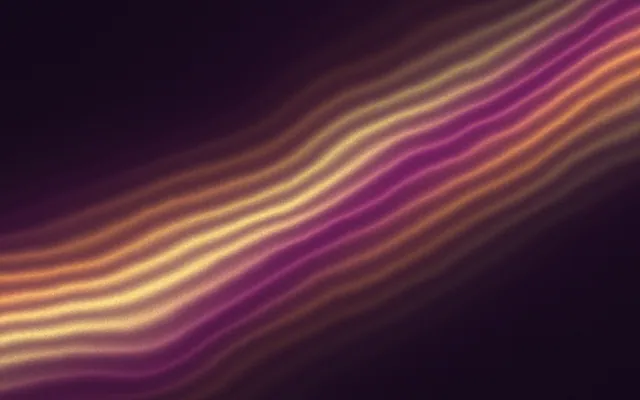
Publicação quadrada
1080 × 1080
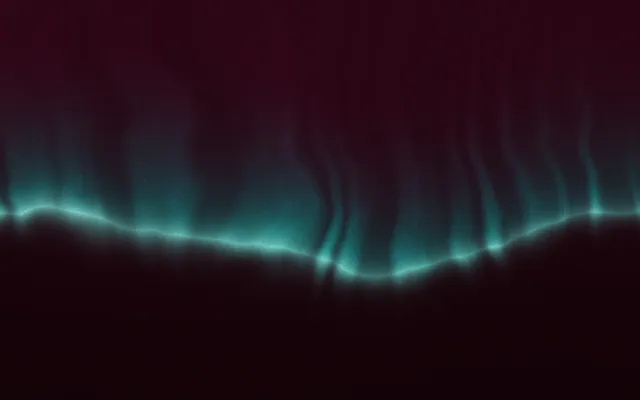
Publicação vertical
1080 × 1350
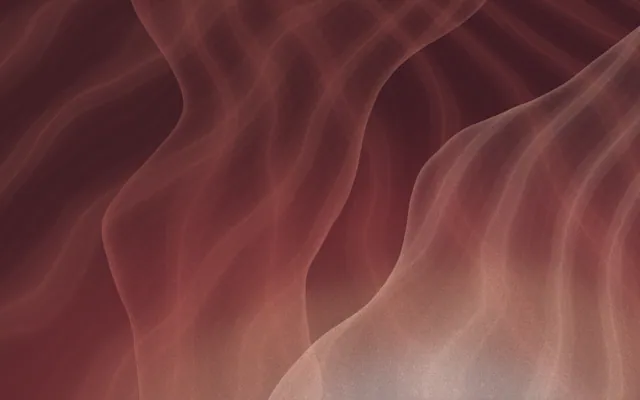
Story
1080 × 1920
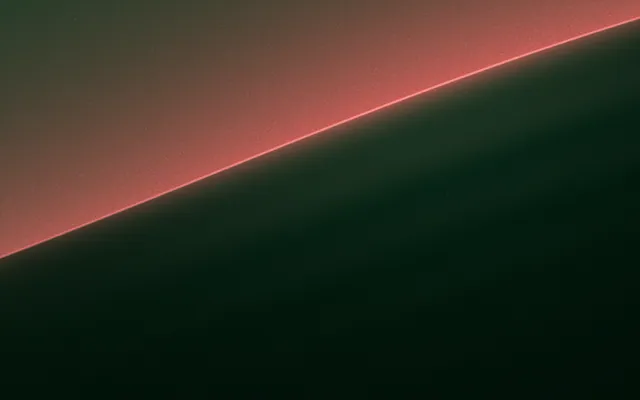
Cabeçalho do X
1500 × 500
Miniatura do YouTube
1280 × 720
Computador 16:9
1920 × 1080
Partículas, Tipo e Reação
Partículas acrescenta um pó de luz opcional a flutuar sobre o Mark, nas suas próprias cores. Escolhe um estilo, Pó, Estrelas, Névoa, Enxame, Seda ou Brasas, e afina a Quantidade, o Tamanho, o Brilho, a Corrente, o quanto se afastam à volta das palavras e quanto tempo continuam a mover-se depois de um empurrão. Tipo define os dois tipos de letra de que parte cada design sobre o Mark, um para títulos e outro para texto, com peso, espaçamento e maiúsculas ou minúsculas.
Reação decide como o Mark abre espaço para as palavras. As predefinições vão de Desligado a Subtil, Claro e Amplo, e os controlos permitem afiná-la: Recolorir desliza a paleta para uma cor que contrasta por trás das palavras, Fluir à volta desvia as cristas e o grão à volta das letras, Acalmar relaxa o material, Alcance decide se abraça cada letra ou o bloco inteiro, e Assentar move o material para que as palavras caiam na sua parte mais calma.
Reação desligada: o material ignora as palavras.
Reação ligada: o Mark assenta a sua parte mais calma por trás delas.
Explorar, baralhar e bloquear
Explorar dispõe doze variações à volta do teu Mark. Escolhe o tipo: Próximas para pequenas mudanças, Mais ousado, Mais calmo, Outros materiais para as mesmas cores em materiais novos, Outras paletas para o mesmo material em cores novas, ou Surpresa para ir mais longe. Mantém a tecla Option premida ao clicar numa para a comparar lado a lado com a tua.
- 1
Baralha uma secção de cada vez
Cada secção tem a sua própria baralhação: uma cor nova, uma luz nova ou partículas novas enquanto o resto fica. Anular traz de volta a anterior.
- 2
Bloqueia o que adoras
Bloqueia uma secção e as baralhações e variações deixam-na em paz. Bloquear a Cor e explorar Outros materiais é uma forma rápida de encontrar a superfície certa para uma paleta de que já gostas.
- 3
Guarda versões pelo caminho
As versões são guardadas automaticamente enquanto editas, antes de a IA mudar alguma coisa e sempre que escolhes Guardar versão. Compara quaisquer duas e restaura qualquer uma.
Formatos e exportação a partir da Forge
Muda o palco para Formatos para ver o Mark em muitas formas ao mesmo tempo, ou acrescenta o teu próprio formato em píxeis, polegadas, centímetros ou milímetros, com uma resolução de impressão. Exportar descarrega o próprio Mark a 1×, 2× ou 4× o tamanho de um formato, a 8K ou 16K no lado maior, ou com uma largura exata, em PNG, JPEG ou WebP, ou como um vídeo em loop de 5 a 10 segundos, com ou sem as tuas palavras de teste. Descarregar um Mark que não detens pede-te primeiro que o reserves. Para designs completos com palavras, fotografias e páginas, exporta antes a partir do Studio; vê exportar imagens e loops.
Perguntas frequentes
O que é a Forge da Gradiently?
A Forge é o editor da Gradiently para criar Marks, fundos vivos de gradiente e material, organizado em dez secções de Começar a Explorar.
Quantas cores e materiais pode ter um Mark?
Até oito cores de paleta e até três materiais em camadas: uma base e até duas camadas misturadas por cima dela.
A IA pode mudar um Mark na Forge?
Sim. A IA abre ao lado do palco e pode mudar tudo na Forge. Descreve o que queres, como mais quente, mais calmo ou mais parecido com metal líquido.
Em que tamanho posso exportar um Mark a partir da Forge?
Até 16K no lado maior, em PNG, JPEG ou WebP, ou como um vídeo em loop de 5 a 10 segundos.
O que faz bloquear uma secção?
Uma secção bloqueada fica intacta nas baralhações e nas variações de Explorar, por isso podes mudar tudo o resto à volta dela.
Escrito pela Gradiently
A equipa por trás da Gradiently, uma ferramenta de design construída em torno dos Marks: gradientes vivos que fazem tudo o que crias parecer teu.
Ver o nosso perfil