De korte versie
- Een goede virtuele Zoom-achtergrond is een rustig beeld met weinig detail op 1920 bij 1080 pixels, zonder iets belangrijks achter de plek waar je hoofd zit.
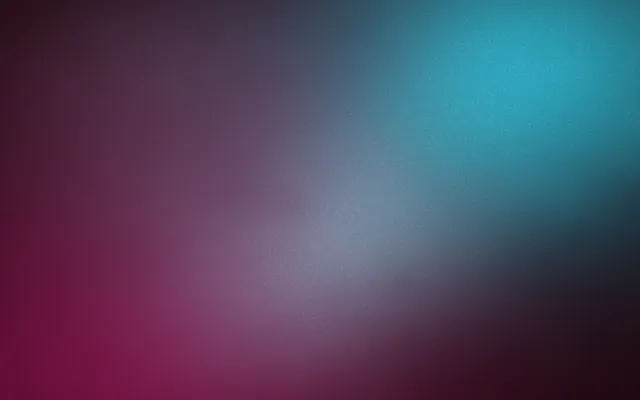
- Zachte kleurverlopen en mild belichte vlakken verbergen de randfouten van achtergrondvervanging veel beter dan gedetailleerde foto’s.
- Zet logo’s of woorden in een bovenhoek, houd ze klein, en onthoud dat je eigen voorbeeld vaak gespiegeld is terwijl anderen het goed zien.
- Stem de helderheid en de kleurtemperatuur van de achtergrond af op het licht op je gezicht, zodat je in de scène lijkt te zitten en er niet op geplakt lijkt.
- Videogesprekken comprimeren sterk, dus vermijd fijne texturen en druk detail, die veranderen in geflikker en blokken.
Op deze pagina
Een professionele Zoom achtergrond is een rustig beeld op 1920 bij 1080 pixels (16:9), met zacht licht en weinig detail, ontworpen rond het feit dat je hoofd het midden ervan bedekt. Houd alles wat mensen moeten lezen, zoals een logo of je naam, klein en in een bovenhoek. Kies kleuren die in helderheid dicht bij het licht op je gezicht liggen. Dezelfde achtergrond werkt in de meeste video-apps, waaronder Microsoft Teams en Google Meet, waar je ook een eigen afbeelding kunt uploaden.
Deze gids behandelt het formaat, de lay-out, de kleur en de technische details waardoor een virtuele achtergrond bewust oogt. Voor algemeen denkwerk over achtergronden, zie minimalistische achtergronden en onscherpe achtergronden.
Formaat en lay-out van een virtuele Zoom-achtergrond
Maak de achtergrond op 1920 bij 1080 pixels. Dat komt overeen met de 16:9-vorm van de meeste webcams en is scherp genoeg voor schermvullende weergave. Plan de lay-out daarna rond je lichaam, dat ongeveer het middelste derde en de onderste helft van het beeld bedekt.
Een achtergrond voor gesprekken in je huisstijl op 1920 bij 1080: de naam en de studio staan hoog links, en het midden blijft vrij voor de persoon.
- Midden en onderste helft: je hoofd en schouders. Houd dit vlak effen en zacht belicht.
- Linksboven of rechtsboven: de enige betrouwbare plek voor een logo, naam of korte regel.
- Randen: kunnen worden afgesneden in de galerijweergave of op telefoons. Houd een marge van ongeveer 5 procent vrij.
- Achter je hoofd: een zachte gloed of een iets lichter vlak maakt je los van de achtergrond, zoals echt hoofdlicht op een muur.
Waarom rustige achtergronden randfouten verbergen
Achtergrondvervanging werkt door frame voor frame te raden welke pixels jij zijn en welke de kamer. Dat is nooit perfect: haar, handen, een bril en de randen van een stoel flikkeren tussen de twee. Tegen een gedetailleerde foto, zoals een boekenkast of een skyline, vallen die fouten op, omdat een scherpe rand verschijnt en verdwijnt. Tegen een zacht kleurverloop heeft een verkeerd geraden pixel bijna dezelfde kleur als zijn buren, dus de fout is veel moeilijker te zien.
Vermijd
- Gedetailleerde foto’s: planken, planten, skylines
- Veel contrast direct achter je hoofd
- Fijne korrel, strepen of patronen die flikkeren
- Heel heldere achtergronden achter een donker gezicht
- Lange tekst of een groot logo in het midden
Doe
- Zachte kleurverlopen en mild belichte vlakken
- Een rustig, iets lichter vlak achter je hoofd
- Gladde kleur met weinig textuur
- Helderheid afgestemd op je verlichting
- Een kleine naam of een klein logo in een bovenhoek
Goed licht helpt de software ook. Belicht je gezicht van voren, vermijd een helder raam achter je, en ga een stukje van de echte muur af zitten. Hoe duidelijker het verschil tussen jou en je kamer, hoe schoner de randen.
Kleuren kiezen voor een virtuele achtergrond
De overtuigendste achtergronden zien eruit alsof ze door hetzelfde licht worden belicht als jij. Is je kamer ’s avonds warm en schemerig, dan laat een koele, heldere achtergrond je uitgeknipt lijken. Mik op een achtergrond met een vergelijkbare helderheid als het licht op je gezicht, een kleurtemperatuur dicht bij je verlichting, en middentonen tot diepe tonen in plaats van puur wit of puur zwart.
Vermijd in het vlak om je heen kleuren die dicht bij je huid, haar of kleding liggen, want die maken de randen moeilijker te scheiden. En gebruik je een greenscreenoptie, draag dan geen groen.
Virtuele achtergronden in huisstijl voor teams
Een gedeelde achtergrond laat een team afgestemd ogen in gesprekken met klanten en in opnames. Houd hem stil: één achtergrond in merkkleuren, een klein logo in één bovenhoek, en eventueel de naam en functie van elke persoon. Al het andere hoort in het gesprek, niet op de muur erachter.
Teamstandaard: merkkleuren en een klein woordmerk, niets persoonlijks.
Persoonlijke versie: dezelfde achtergrond met een naam en functie voor externe gesprekken.
In Gradiently houden de Marks en de kit van een merk elke versie consistent, en met eigen formaten ontwerp je op precies 1920 bij 1080. Omdat Marks ook als video in een loop van 5 tot 30 seconden kunnen worden geëxporteerd, kun je een heel traag bewegende versie maken voor apps die video-achtergronden accepteren; houd de beweging zacht, want beweging achter een gezicht leidt af.
Zo maak je een virtuele achtergrond en stel je hem in
- 1
Ontwerp op 1920 bij 1080
Begin met een rustig kleurverloop in kleuren die dicht bij je verlichting liggen. Zet een zachte gloed waar je hoofd komt.
- 2
Voeg spaarzaam woorden toe
Een logo of naam in een bovenhoek, klein. Laat het midden en de onderste helft leeg.
- 3
Exporteer als PNG of JPEG van hoge kwaliteit
Vloeiende kleurverlopen tonen strepen bij zware compressie. Zie banding in kleurverlopen als je ze opmerkt.
- 4
Upload hem in je video-app
Open in Zoom de achtergrondinstellingen in je video-instellingen en voeg een afbeelding toe. Teams en Meet hebben vergelijkbare opties in hun menu’s voor achtergrond of visuele effecten.
- 5
Test in een echt gesprek
Vraag een collega hoe je randen eruitzien, controleer of het logo leesbaar is in de galerijweergave, en bekijk het op een telefoon.
Vragen die mensen stellen
Welk formaat moet een virtuele Zoom-achtergrond hebben?
1920 bij 1080 pixels, een afbeelding van 16:9. Dat komt overeen met de meeste webcams en blijft scherp in schermvullende weergave.
Waarom staat de tekst op mijn virtuele achtergrond in spiegelbeeld?
Zoom spiegelt standaard je eigen voorbeeld. Andere mensen zien je achtergrond goed, dus spiegel de afbeelding niet.
Hoe voorkom ik dat mijn virtuele achtergrond rond mijn haar hapert?
Gebruik een zachte achtergrond met weinig detail zodat randfouten wegvallen, belicht je gezicht van voren, vermijd een helder raam achter je en ga van de muur af zitten.
Kan ik dezelfde achtergrond gebruiken in Teams en Google Meet?
Ja. Beide accepteren eigen achtergrondafbeeldingen, en een afbeelding van 1920 bij 1080 werkt in elk goed.
Geschreven door Gradiently
Het team achter Gradiently, een ontwerptool rond Marks: levende kleurverlopen die alles wat je ontwerpt op jou laten lijken.
Bekijk ons profiel