Die Kurzfassung
- Ein Podcast-Cover für Apple Podcasts ist ein quadratisches Bild in 3000×3000 Pixeln, gespeichert als JPEG oder PNG im RGB-Farbraum.
- Die meisten sehen ein Podcast-Cover in Thumbnail-Größe in einem Raster oder einer Liste, deshalb muss es auch sehr klein lesbar sein.
- Halte den Titel bei wenigen, groß gesetzten Worten, nutze ein starkes Bild oder eine Farbfläche und verzichte auf feine Details und kleinen Text.
- Ein Cover fällt im Raster durch eine unverwechselbare Farbfläche und Form auf, nicht durch mehr Elemente.
- Episodenbilder und Werbegrafiken sollten Grund, Schrift und Layout des Covers übernehmen, damit jede Folge nach derselben Show aussieht.
Auf dieser Seite
Ein starkes Podcast-Cover ist ein quadratisches Bild, für Apple Podcasts 3000×3000 Pixel, das klar lesbar bleibt, wenn es in einem Raster anderer Shows auf Thumbnail-Größe schrumpft. Das heißt: ein kurzer, groß gesetzter Titel, ein starkes Bild oder eine Farbfläche, hoher Kontrast und keine feinen Details. Gestalte es in voller Größe, aber beurteile es in der Größe einer Fingerkuppe, denn so begegnen ihm die meisten Hörer.
Dieser Ratgeber behandelt Größe und Dateiregeln, das Gestalten für das Thumbnail, das Auffallen in einem vollen Raster und wie Episodenbilder und Werbung zum Cover passen. Wenn die Show Teil einer größeren Personenmarke ist, zeigt Branding für Content Creator das größere Bild.
Größe und Dateiregeln für Podcast-Cover
| Regel | Was du nutzt |
|---|---|
| Form | Quadrat, 1:1 |
| Größe | 3000×3000 px, die von Apple Podcasts empfohlene Größe |
| Dateityp | JPEG oder PNG |
| Farbraum | RGB, nicht CMYK |
| Inhalt | Der Titel der Show und nichts, was erst vergrößert lesbar ist |
Dein Cover wird auch in anderen Formen beworben: als Story, wenn eine neue Folge erscheint, als Video-Thumbnail, wenn du die Show auf YouTube veröffentlichst, als Feed-Post. Plane diese Formate zusammen mit dem Cover, damit die Show überall gleich aussieht.
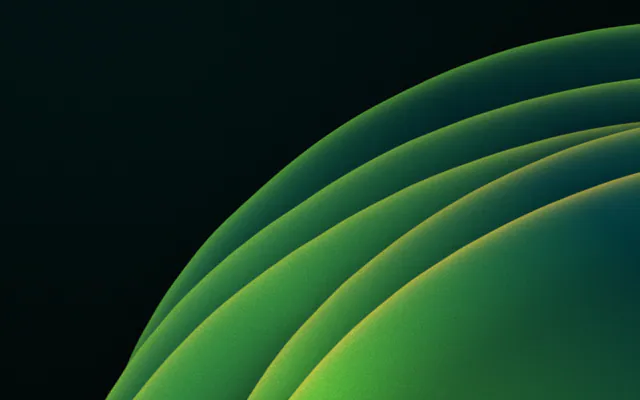
Podcast-Cover 1:1
3000 × 3000

Episoden-Story 9:16
1080 × 1920
Video-Thumbnail 16:9
1280 × 720

Feed-Post 4:5
1080 × 1350
Für das Thumbnail gestalten, nicht für das Poster
Bei 3000 Pixeln sieht alles gut aus. Die Frage ist, was übrig bleibt, wenn das Cover ein kleines Quadrat in einer Liste ist. Die meisten missglückten Cover scheitern genau hier: zu viele Worte, ein detailreiches Foto, dünne Schrift.
Zu viele Worte. In Thumbnail-Größe werden die kleineren Zeilen zu Textur.
Zwei Worte, groß gesetzt. Das liest sich in jeder Größe, und der Hintergrund erledigt den Rest.
- 1
Den Titel auf den Kern kürzen
Nutze nur den Namen der Show. Slogans, Namen der Hosts und Erscheinungstage gehören in die Beschreibung, nicht aufs Cover.
- 2
Groß und kräftig setzen
Eine fette oder Display-Schrift in einer Größe, die einen Großteil der Breite füllt. Dünne Striche verschwinden, wenn es klein wird.
- 3
Ein Bild oder eine Fläche nutzen
Ein Gesicht, ein Objekt oder eine Farbfläche. Unruhige Collagen werden in Thumbnail-Größe zu Rauschen.
- 4
Den Kontrast prüfen
Der Titel muss vor dem Hintergrund klar lesbar sein; siehe Text auf einem Farbverlauf, wenn dein Cover einen nutzt.
- 5
Klein testen
Verkleinere das Cover auf deinem Smartphone auf etwa die Größe eines Fingernagels. Wenn du den Titel nicht lesen kannst, können es die Hörer auch nicht.
So fällst du in einem Raster aus Podcast-Covern auf
Stöbere durch eine beliebige Podcast-Kategorie, und Muster zeigen sich schnell: Studiomikrofone, Kopfhörer, große lächelnde Fotos der Hosts, schwarze Hintergründe mit einem hellen Akzent. Cover, die dem Muster folgen, verschwinden darin. Was auffällt, ist meist schlichter, nicht voller.
Geht im Raster unter
- Mikrofon- und Kopfhörer-Icons
- Ein freigestelltes Foto des Hosts auf unruhigem Hintergrund
- Mehrere Schriften und ein langer Untertitel
- Dieselben Farben wie die bekanntesten Shows der Kategorie
Fällt auf
- Eine unverwechselbare Farbfläche oder ein Material, das sonst niemand in der Kategorie nutzt
- Ein oder zwei Worte, selbstbewusst gesetzt
- Eine klare Form, die man von Weitem erkennt
- Ein Look, der sich in jeder Folge fortsetzt
Der ehrlichste Test ist das echte Raster. Mach einen Screenshot der Top-Shows deiner Kategorie in einer Podcast-App, setz dein Cover in die Mitte und schau aus Armlänge darauf. Wenn dein Blick nicht auf deinem landet, ändere zuerst die Farbfläche, bevor du irgendetwas anderes änderst. In dieser Größe bemerken Leute zuerst die Farbe; die Worte kommen danach.
Episodenbilder und ein einheitlicher Look für die Serie
Manche Apps zeigen Bilder pro Folge. Behandle sie als Variation des Covers, nie als neues Design: derselbe Grund, dieselbe Schrift und dasselbe Layout, ergänzt um die Folgennummer oder den Namen des Gasts. Wenn Hörer durch deine Folgen scrollen, sollten sie eine Show sehen.
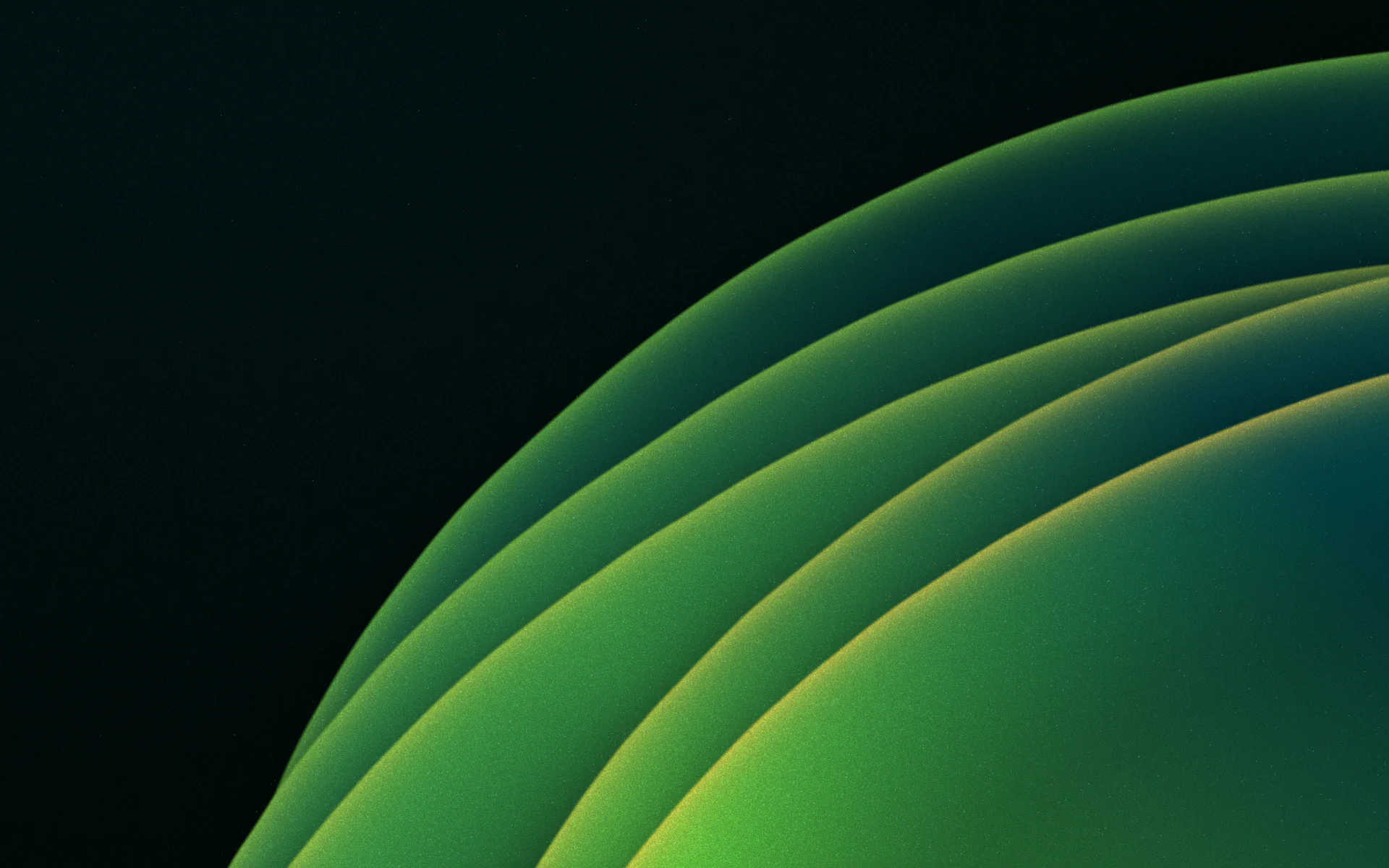
Eine Story zur neuen Folge, gebaut aus dem Cover: derselbe Grund, derselbe Titel, ergänzt um Folgennummer und Thema.
Wenn du die Show als Video veröffentlichst, gelten dieselben Prinzipien für Thumbnails, nur auf breiterer Fläche: siehe YouTube-Thumbnail-Größe. In Gradiently ist das Podcast-Cover eine der eingebauten Größen, und Kopieren & Größe ändern ordnet das fertige Cover als Story, Thumbnail oder Post neu an, sodass jedes Format denselben Look trägt.
Häufige Fragen
Welche Größe sollte ein Podcast-Cover haben?
Ein Quadrat in 3000×3000 Pixeln, als JPEG oder PNG in RGB. Das empfiehlt Apple Podcasts, und die meisten Apps übernehmen es.
Was gehört auf ein Podcast-Cover?
Der groß gesetzte Titel der Show und ein starkes Bild oder eine Farbfläche. Slogans, Erscheinungstage und Listen der Hosts gehören in die Beschreibung.
Wie fällt mein Podcast-Cover auf?
Nutze eine unverwechselbare Farbfläche oder ein Material, das andere in deiner Kategorie nicht nutzen, halte den Titel bei ein oder zwei Worten und verzichte auf gängige Icons wie Mikrofone.
Sollte jede Folge ein eigenes Bild haben?
Das geht, aber Episodenbilder sollten Variationen des Covers sein, mit demselben Grund, derselben Schrift und demselben Layout, damit die Show wiedererkennbar bleibt.
Kann ich einen Farbverlauf auf einem Podcast-Cover nutzen?
Ja. Ein starker Verlauf oder ein Material ergibt eine klare, unverwechselbare Farbfläche, solange der Titel dort, wo er steht, genug Kontrast hat.
Geschrieben von Gradiently
Das Team hinter Gradiently, einem Designtool rund um Marks: lebendige Farbverläufe, durch die alles, was du gestaltest, nach dir aussieht.
Unser Profil ansehen