La versión corta
- La foto de fondo de LinkedIn, o banner del perfil, mide 1584 por 396 píxeles, una imagen ancha de 4:1 detrás de tu foto de perfil.
- Los mejores banners dicen a qué te dedicas o en qué trabajas en pocas palabras, sobre un fondo tranquilo con tus propios colores.
- La foto de perfil tapa parte de la zona inferior izquierda del banner, así que coloca las palabras y los logos hacia el centro y la derecha.
- Los banners con poco texto funcionan mejor: una línea y quizá un pequeño detalle, lo bastante grandes para leerse en el móvil.
- Actualiza el banner cuando algo cambie, como un lanzamiento, un puesto nuevo o un evento, para que quien vuelva a tu perfil vea algo nuevo.
En esta página
Las mejores ideas para la foto de fondo de LinkedIn hacen todas lo mismo: decir a quien visita tu perfil a qué te dedicas, o en qué estás trabajando, antes de que lea tu titular. La fórmula ganadora más sencilla es una línea corta en letra grande, como Diseño de marca para negocios de comida independientes, sobre un fondo tranquilo con colores que usas en otros sitios. El banner mide 1584 por 396 píxeles y tu foto de perfil tapa parte de la zona inferior izquierda, así que coloca las palabras hacia el centro y la derecha.
Aquí tienes diez ideas con ejemplos, seguidas de las reglas de composición que las hacen funcionar. Para todos los detalles de tamaño, incluidas las páginas de empresa, consulta el tamaño del banner de LinkedIn.
Tamaño del banner de LinkedIn y la foto de perfil encima
El banner de un perfil personal mide 1584 por 396 píxeles, una franja de 4:1. Las páginas de empresa usan una portada más ancha de 2256 por 382. En un perfil personal, la foto de perfil redonda se coloca sobre la zona inferior izquierda del banner, y la app del móvil muestra el banner con un recorte distinto al del ordenador. Las palabras en los extremos izquierdo o derecho, o detrás de la foto, pueden no verse.
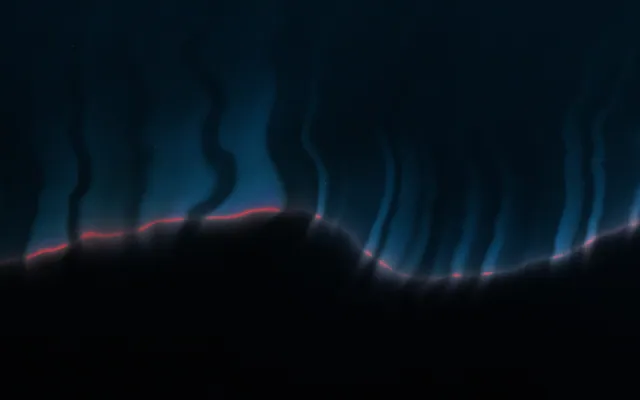
Banner de perfil 1584×396
1584 × 396
Portada de empresa 2256×382
2256 × 382
Diez ideas para la foto de fondo de LinkedIn
1. Una línea que dice a qué te dedicas
El banner más útil. Una frase sencilla sobre tu trabajo y para quién es, con las palabras que usaría un cliente. Repite tu titular de forma más grande y visual, y funciona para casi todo el mundo.
Una línea, un público, a la derecha del centro y lejos de la foto de perfil.
2. Tu proyecto actual o tu lanzamiento
Si vas a lanzar un producto, un libro o un curso, el banner es el mejor espacio para ello. Cámbialo cuando termine el lanzamiento, para que nunca se quede anticuado.
3. Un principio o una frase corta con la que trabajas
Una línea corta sobre cómo trabajas, escrita por ti. Da a quien visita una idea de tu voz. Que tenga menos de unas ocho palabras para que se lea de un vistazo.
Banner de lanzamiento: una fecha y una acción.
Banner de principio: tus propias palabras, cortas y grandes.
4. Un campo tranquilo con los colores de tu marca
Sin palabras, solo un fondo con tus colores, algo de luz y textura. Es la opción correcta cuando tu titular ya lo dice todo, y se ve más cuidado que el banner vacío que LinkedIn pone por defecto.
5. Charlas o eventos
Para quien da charlas, enseña o dirige talleres, un banner con las dos o tres próximas fechas convierte las visitas al perfil en asistentes. Limítate a fechas y ciudades.
6. Un dato que demuestra tu trabajo
Un solo número cierto: años en el sector, proyectos entregados, miembros de tu comunidad. Usa solo números que puedas defender y mantén la etiqueta corta.
Banner de eventos: fechas y ciudades, nada más.
Banner de dato: un número cierto con una etiqueta corta.
7. Tu newsletter, tu pódcast o tu comunidad
Si llevas algo a lo que la gente se puede unir, nómbralo y di dónde encontrarlo. En el banner no se puede hacer clic, así que remite al enlace de tu perfil.
8. Un banner de equipo o de empresa
Si trabajas en una empresa que ofrece un banner común, úsalo. Hace que todo el equipo parezca conectado cuando un posible cliente mira varios perfiles.
9. Una foto de tu trabajo
Una foto real de tu trabajo, como un taller, un estudio o un proyecto terminado, es más personal que una de banco de imágenes. Elige una con una zona tranquila para el texto; texto sobre una imagen explica cómo mantener las palabras legibles encima.
10. Tu ciudad o dónde trabajas
Para negocios locales, un banner que nombra la ciudad y la zona en la que trabajas ayuda a que quien visita sepa que estás cerca. Acompaña el nombre del lugar con una línea sobre lo que haces.
Qué hace que un banner de LinkedIn parezca profesional
Evita
- Skylines de banco de imágenes y fotos genéricas de portátiles
- Párrafos de texto, datos de contacto y logos amontonados
- Palabras detrás de la foto de perfil o en los extremos
- Colores que chocan con tu foto de perfil
Haz
- Tus propios colores, un fondo tranquilo, una idea
- Una línea y, como mucho, un pequeño detalle
- Texto del centro a la derecha, con márgenes generosos
- Un fondo que realza tu foto
Usa los mismos colores y el mismo fondo que en tus otros perfiles y publicaciones, para que la gente te reconozca cuando pasa de una plataforma a otra. La marca personal explica cómo construir ese estilo único, y el diseño de publicaciones de LinkedIn lo lleva a tu feed.
Cómo hacer un banner de LinkedIn
- 1
Elige una idea
A qué te dedicas, qué vas a lanzar o simplemente tus colores. Una idea por banner.
- 2
Prepara un lienzo de 1584 por 396
Marca la zona de la foto de perfil en la parte inferior izquierda y déjala libre.
- 3
Elige un fondo tranquilo
Un degradado suave o un campo con textura en tus colores, con su zona más tranquila donde van las palabras.
- 4
Escribe la línea
Menos de diez palabras, en letra grande, a la derecha del centro.
- 5
Súbelo y compruébalo
Míralo en el ordenador y en la app del móvil. Mueve un poco el texto si alguno de los recortes lo corta.
Gradiently trae integrados los tamaños del banner de perfil y de la portada de empresa de LinkedIn. Un Mark mueve su zona más tranquila detrás de tus palabras, y Copiar a tamaños convierte el banner en cabeceras a juego para X, YouTube y Bluesky, para que todos tus perfiles compartan un mismo estilo.
Preguntas frecuentes
¿Qué tamaño tiene la foto de fondo de LinkedIn?
1584 por 396 píxeles en un perfil personal, una proporción de 4:1. Las portadas de las páginas de empresa miden 2256 por 382 píxeles.
¿Qué pongo en mi fondo de LinkedIn?
Una línea corta sobre a qué te dedicas o en qué estás trabajando, sobre un fondo tranquilo con tus colores. Los lanzamientos, los eventos y un solo dato cierto también funcionan bien.
¿Dónde tapa la foto de perfil el banner de LinkedIn?
Se coloca sobre la zona inferior izquierda del banner. Mantén las palabras y los logos hacia el centro y la derecha, y revisa el recorte de la app del móvil.
¿Un banner de LinkedIn debe llevar texto?
Ayuda, siempre que sea corto: una línea y, como mucho, un pequeño detalle. Un banner sin texto con tus colores también es mejor que el vacío por defecto.
Escrito por Gradiently
El equipo detrás de Gradiently, una herramienta de diseño creada en torno a los Marks: degradados vivos que hacen que todo lo que diseñas parezca tuyo.
Ver nuestro perfil