De korte versie
- Een goede presentatie achtergrond ondersteunt de inhoud van elke slide: expressief op titel- en sectieslides, stil op slides die mensen moeten lezen.
- Ontwerp achtergronden als een familie van drie, één voor titel-, sectie- en contentslides, allemaal uit dezelfde kleuren opgebouwd.
- De standaard slideformaten zijn 1920 bij 1080 pixels voor 16:9 en 1600 bij 1200 pixels voor 4:3.
- Contentslides hebben een groot rustig vlak nodig met sterk, gelijkmatig contrast waar tekst en grafieken staan.
- Beamers spoelen subtiele kleur en donkere details weg, dus test een presentatie achtergrond op het scherm waarop hij getoond wordt.
Op deze pagina
Een goede presentatie achtergrond zet de toon van de presentatie en gaat daarna de inhoud uit de weg. De praktische aanpak is een kleine familie achtergronden uit dezelfde kleuren: een expressieve voor de titelslide, een iets rustigere voor sectie-overgangen, en een stille met een groot, gelijkmatig vlak voor contentslides. Maak ze op 1920 bij 1080 voor 16:9-decks of 1600 bij 1200 voor 4:3, en controleer ze op het scherm of de beamer waarop je presenteert.
Bouw je een heel decksysteem, dan behandelt pitch deck ontwerp de structuur en slidetypes. Deze gids gaat over de achtergronden eronder.
Formaten voor presentatie achtergronden: 16:9 en 4:3
De meeste presentatietools starten nieuwe decks tegenwoordig in 16:9, wat past bij de meeste laptops, monitoren en tv’s. 4:3 is nog nuttig voor sommige oudere beamers en voor decks die worden geprint of als document worden gelezen. Kies eerst de verhouding, want een achtergrond voor de ene past nooit netjes op de andere.

Slides 16:9, 1920×1080
1920 × 1080
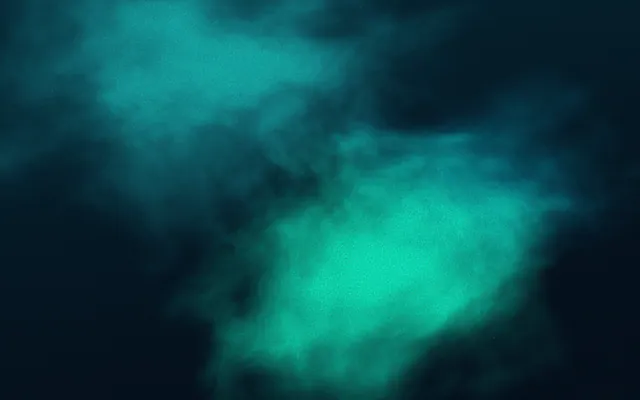
Slides 4:3, 1600×1200
1600 × 1200
Ontwerp een familie achtergronden, niet één achtergrond
De titelslide kan drama aan, omdat hij maar een paar woorden draagt. Een contentslide met een grafiek, zes opsommingstekens of een screenshot heeft een rustig vlak nodig met gelijkmatig contrast overal waar tekst kan komen. Eén achtergrond kan niet beide taken goed doen, dus maak er drie uit hetzelfde palet.
| Slidetype | Achtergrond | Tekstvlak |
|---|---|---|
| Titel | De meest expressieve versie: kleur, licht, textuur | Korte titel, in het rustigste gebied |
| Sectie-overgang | Dezelfde kleuren, minder contrast, of één krachtig vlak | Eén of twee woorden, groot |
| Content | Bijna vlak, of een mild kleurverloop aan één rand | Het grootste deel van de slide, met gelijkmatig contrast |
| Data en screenshots | Vlak of de stilste versie | Alles; de grafiek is de inhoud |
| Afsluiting | Kan terugkeren naar de titelachtergrond | Contact, oproep tot actie of bedankt |
Een titelslide kan de volle achtergrond gebruiken: licht, kleur en ruimte.
Een contentslide uit dezelfde familie: de achtergrond wordt rustiger, zodat de lijst eerst leest.
Zo houd je tekst leesbaar op slide-achtergronden
Slides worden op afstand gelezen, vaak in een verlichte zaal, op een scherm dat donkerder of minder contrastrijk is dan je laptop. Elk contrastprobleem dat je op je eigen scherm ziet, wordt daar erger. Mik ruim boven het minimum: de WCAG-drempels van 4.5:1 voor normale tekst en 3:1 voor grote tekst zijn een ondergrens, geen doel. Kleurcontrast legt uit hoe je het controleert.
Vermijd
- Een druk kleurverloop achter lopende tekst en grafieken
- Middentonen waarop wit noch zwart goed leest
- Tekst die over het helderste deel van een kleurverloop loopt
- Donkere, subtiele details die een beamer grijs maakt
Doe
- Een rustige contentachtergrond met gelijkmatige lichtheid
- Duidelijk donkere of duidelijk lichte ondergronden
- Woorden in het rustigste gebied
- Krachtige, eenvoudige opbouw die elk scherm overleeft
Houd ook een veilige marge aan. Laat aan elke rand ongeveer 5 procent van de breedte vrij, zodat niets belangrijks wegvalt als het scherm de slide bijsnijdt of schaalt. Het voorkomt ook dat tekst tegen de rand van een kleurverloop kruipt, waar de kleur vaak het snelst verandert.
Donkere of lichte presentatie achtergronden
Donkere achtergronden voelen filmisch en gefocust in een schemerige zaal, en laten kleur gloeien. Lichte achtergronden lezen beter in lichte zalen en op geprinte hand-outs, en verdragen apps voor schermdelen die video comprimeren beter. Presenteer je in beide soorten zalen, bouw de familie dan in allebei, met één gedeelde accentkleur.
Een set presentatie achtergronden maken
- 1
Kies de verhouding
16:9 op 1920 bij 1080, tenzij je weet dat de zaal 4:3 op 1600 bij 1200 nodig heeft.
- 2
Bouw de titelachtergrond
Begin bij je merkkleuren of een kleurverloop dat je mooi vindt, met een duidelijke lichtbron en een rustig vlak voor de titel.
- 3
Leid de rest af
Verminder contrast en textuur voor sectieslides; maak hem bijna vlak voor contentslides. Houd overal dezelfde tinten.
- 4
Stel hem in als model
Zet elke achtergrond op een model of lay-out in je slidetool, zodat elke nieuwe slide automatisch de juiste gebruikt.
- 5
Test op afstand
Presenteer voor jezelf vanaf de andere kant van de ruimte, of op het echte scherm. Pas alles aan waarvoor je moet turen.
In Gradiently rendert een Mark live achter elke slide in 16:9 of 4:3 en schuift hij zijn rustigste gebied achter je woorden, zodat dezelfde achtergrond expressief kan blijven op een titelslide en stil achter een lijst. Kopiëren naar andere formaten maakt een afgeronde slide opnieuw op voor andere formaten, zoals een LinkedIn-post die de presentatie aankondigt.
Vragen die mensen stellen
Welk formaat moet een presentatie achtergrond hebben?
1920 bij 1080 pixels voor 16:9-slides, of 1600 bij 1200 pixels voor 4:3. Groter mag, zolang de verhouding klopt.
Moeten presentatie achtergronden donker of licht zijn?
Donker past bij schemerige zalen en filmische presentaties; licht past bij lichte zalen, geprinte hand-outs en schermdelen. Bouw ze allebei uit één palet als je in verschillende omgevingen presenteert.
Hoe maak ik tekst leesbaar op een slide-achtergrond?
Gebruik een stille achtergrond op contentslides, zet tekst in het rustigste gebied en mik op een contrast ruim boven 4.5:1, omdat beamers en zalen het verlagen.
Kan ik een kleurverloop als presentatie achtergrond gebruiken?
Ja. Gebruik de expressieve versie op titel- en sectieslides en een veel rustigere versie van hetzelfde kleurverloop achter content, grafieken en screenshots.
Geschreven door Gradiently
Het team achter Gradiently, een ontwerptool rond Marks: levende kleurverlopen die alles wat je ontwerpt op jou laten lijken.
Bekijk ons profiel