A versão curta
- A imagem de fundo do LinkedIn, ou banner do perfil, tem 1584 por 396 píxeis, uma imagem larga de 4:1 por trás da tua foto de perfil.
- Os banners mais fortes dizem em poucas palavras o que fazes ou aquilo em que estás a trabalhar, sobre um fundo calmo nas tuas próprias cores.
- A foto de perfil tapa parte do canto inferior esquerdo do banner, por isso mantém as palavras e os logótipos mais para o centro e para a direita.
- Os banners com pouco texto funcionam melhor: uma linha e talvez um pequeno detalhe, com tamanho suficiente para se ler num telemóvel.
- Atualiza o banner quando algo muda, como um lançamento, uma nova função ou um evento, para dar a quem volta algo de novo.
Nesta página
As melhores ideias de imagem de fundo do LinkedIn fazem todas o mesmo: dizem a quem visita o que fazes, ou aquilo em que estás a trabalhar, antes de lerem o teu título. A fórmula vencedora mais simples é uma linha curta em letra grande, como Design de marca para negócios de restauração independentes, sobre um fundo calmo em cores que usas noutros sítios. O banner tem 1584 por 396 píxeis e a tua foto de perfil tapa parte do canto inferior esquerdo, por isso coloca as palavras mais para o centro e para a direita.
A seguir tens dez ideias com exemplos e depois as regras de composição que as fazem funcionar. Para todos os pormenores de tamanho, incluindo páginas de empresa, vê tamanho do banner do LinkedIn.
Tamanho do banner do LinkedIn e a zona da foto de perfil
O banner de um perfil pessoal tem 1584 por 396 píxeis, uma faixa de 4:1. As páginas de empresa usam uma capa mais larga, de 2256 por 382. Num perfil pessoal, a foto de perfil redonda fica sobre o canto inferior esquerdo do banner, e a aplicação para telemóvel mostra o banner com um recorte diferente do computador. As palavras nas extremidades esquerda ou direita, ou por trás da foto, podem não ser vistas.
Banner de perfil 1584×396
1584 × 396
Capa de empresa 2256×382
2256 × 382
Dez ideias de imagem de fundo do LinkedIn
1. Uma linha que diz o que fazes
O banner mais útil. Uma frase simples sobre o teu trabalho e para quem é, com as palavras que um cliente usaria. Repete o teu título de forma maior e mais visual, e funciona para quase toda a gente.
Uma linha, um público, à direita do centro, longe da foto de perfil.
2. O teu projeto ou lançamento atual
Se estás a lançar um produto, um livro ou um curso, o banner é um espaço nobre para isso. Volta a mudá-lo quando o lançamento acabar, para que nunca fique desatualizado.
3. Um princípio ou uma frase curta que segues
Uma linha curta sobre a forma como trabalhas, escrita por ti. Dá a quem visita uma ideia da tua voz. Mantém-na abaixo de cerca de oito palavras para se ler num relance.
Banner de lançamento: uma data e uma ação.
Banner de princípio: as tuas palavras, curtas e grandes.
4. Um campo calmo nas cores da tua marca
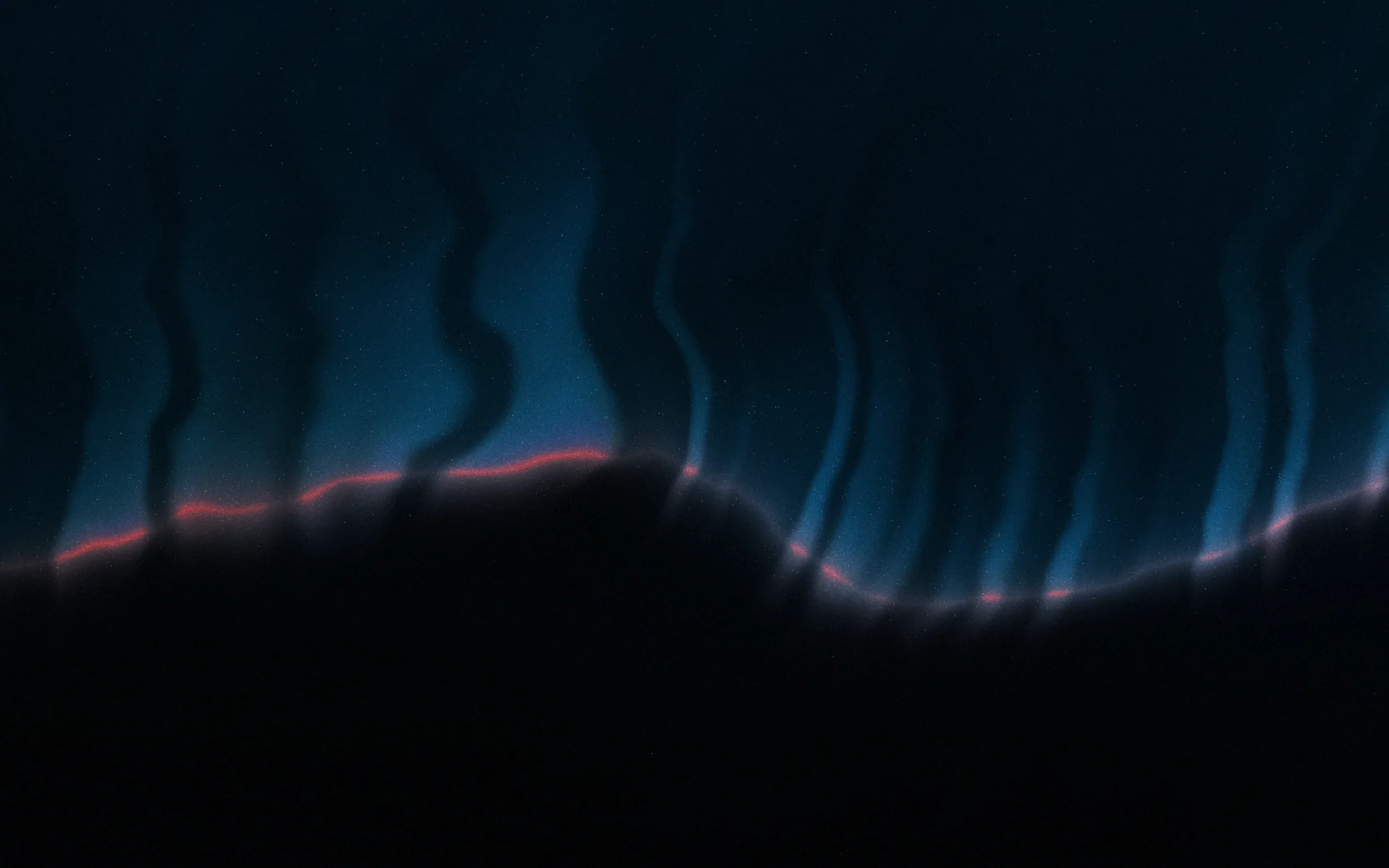
Sem palavras nenhumas, apenas um fundo nas tuas cores com alguma luz e textura. É a escolha certa quando o teu título já diz tudo, e parece mais pensado do que o banner vazio que o LinkedIn põe por omissão.
5. Palestras ou eventos
Para quem dá palestras, ensina ou orienta workshops, um banner com as próximas duas ou três datas transforma visitas ao perfil em participantes. Limita-te a datas e cidades.
6. Um número que prova o teu trabalho
Um único número verdadeiro: anos na área, projetos entregues, membros da tua comunidade. Usa apenas números que consegues sustentar e mantém a legenda curta.
Banner de eventos: datas e cidades, mais nada.
Banner de número: um número verdadeiro com uma legenda curta.
7. A tua newsletter, podcast ou comunidade
Se tens algo a que as pessoas se podem juntar, dá-lhe o nome e diz onde o encontrar. O banner não é clicável, por isso remete para a ligação no teu perfil.
8. Um banner de equipa ou de empresa
Se trabalhas numa empresa que disponibiliza um banner comum, usa-o. Faz a equipa inteira parecer ligada quando potenciais clientes percorrem vários perfis.
9. Uma fotografia do teu trabalho
Uma fotografia real do teu trabalho, como um workshop, um estúdio ou um projeto acabado, é mais pessoal do que uma imagem de banco. Escolhe uma com uma zona calma para o texto; texto sobre imagem explica como manter as palavras legíveis.
10. A tua cidade ou o sítio onde trabalhas
Para negócios locais, um banner com o nome da cidade e da zona que serves ajuda quem visita a perceber que estás perto. Junta o nome do lugar a uma linha sobre o que fazes.
O que faz um banner do LinkedIn parecer profissional
Evita
- Skylines de banco de imagens e fotos genéricas de portáteis
- Parágrafos de texto, contactos e logótipos apertados
- Palavras por trás da foto de perfil ou nas extremidades
- Cores que chocam com a tua foto de perfil
Faz
- As tuas cores, um fundo calmo, uma ideia
- Uma linha e, no máximo, um pequeno detalhe
- Texto do centro para a direita, com margens generosas
- Um fundo que realça a tua foto
Usa as mesmas cores e o mesmo fundo nos teus outros perfis e publicações, para que as pessoas te reconheçam quando passam de uma plataforma para outra. Marca pessoal explica como construir esse visual único, e design de publicações no LinkedIn leva-o para o teu feed.
Como fazer um banner do LinkedIn
- 1
Escolhe uma ideia
O que fazes, o que estás a lançar ou simplesmente as tuas cores. Uma ideia por banner.
- 2
Trabalha a 1584 por 396
Marca a zona da foto de perfil no canto inferior esquerdo e deixa-a livre.
- 3
Escolhe um fundo calmo
Um gradiente suave ou um campo com textura nas tuas cores, com a zona mais calma onde ficam as palavras.
- 4
Escreve a linha
Menos de dez palavras, em letra grande, à direita do centro.
- 5
Carrega e verifica
Vê-o no computador e na aplicação para telemóvel. Ajusta o texto se algum dos recortes o cortar.
A Gradiently tem os tamanhos do banner de perfil e da capa de empresa do LinkedIn incluídos. Um Mark desloca a sua zona mais calma para trás das tuas palavras, e copiar para tamanhos transforma o banner em cabeçalhos a condizer para o X, o YouTube e o Bluesky, para que todos os perfis partilhem um só visual.
Perguntas frequentes
Que tamanho tem a imagem de fundo do LinkedIn?
1584 por 396 píxeis para um perfil pessoal, numa proporção de 4:1. As capas das páginas de empresa têm 2256 por 382 píxeis.
O que devo pôr no fundo do meu LinkedIn?
Uma linha curta sobre o que fazes ou aquilo em que estás a trabalhar, sobre um fundo calmo nas tuas cores. Lançamentos, eventos e um único número verdadeiro também funcionam bem.
Onde é que a foto de perfil tapa o banner do LinkedIn?
Fica sobre o canto inferior esquerdo do banner. Mantém as palavras e os logótipos mais para o centro e para a direita e verifica o recorte na aplicação para telemóvel.
Um banner do LinkedIn deve ter texto?
Ajuda, desde que seja curto: uma linha e, no máximo, um pequeno detalhe. Um banner sem texto nas tuas cores também é melhor do que o vazio que vem por omissão.
Escrito pela Gradiently
A equipa por trás da Gradiently, uma ferramenta de design construída em torno dos Marks: gradientes vivos que fazem tudo o que crias parecer teu.
Ver o nosso perfil